Nouveautés5 min de lecture
Enregistrer une réunion et la transcrire automatiquement, directement dans Scribato
Plus besoin de dictaphone ni d'application à installer : appuyez sur Enregistrer, parlez, et la transcription arrive toute seule, orateurs identifiés.
Danny Louveton
· Fondateur de Scribato ·
Sommaire
Vous n'avez plus besoin d'un dictaphone ni d'une application à installer pour transcrire une réunion. Scribato enregistre maintenant le son directement depuis votre navigateur, sur ordinateur comme sur téléphone. Quand vous arrêtez, l'audio part tout seul en transcription et vous récupérez le texte, orateurs identifiés, en quelques minutes.
Réunion d'équipe, cours en amphi, entretien, idée dictée en marchant : un seul geste suffit, sans fichier à retrouver ni à importer.
Sur ordinateur : un enregistreur complet
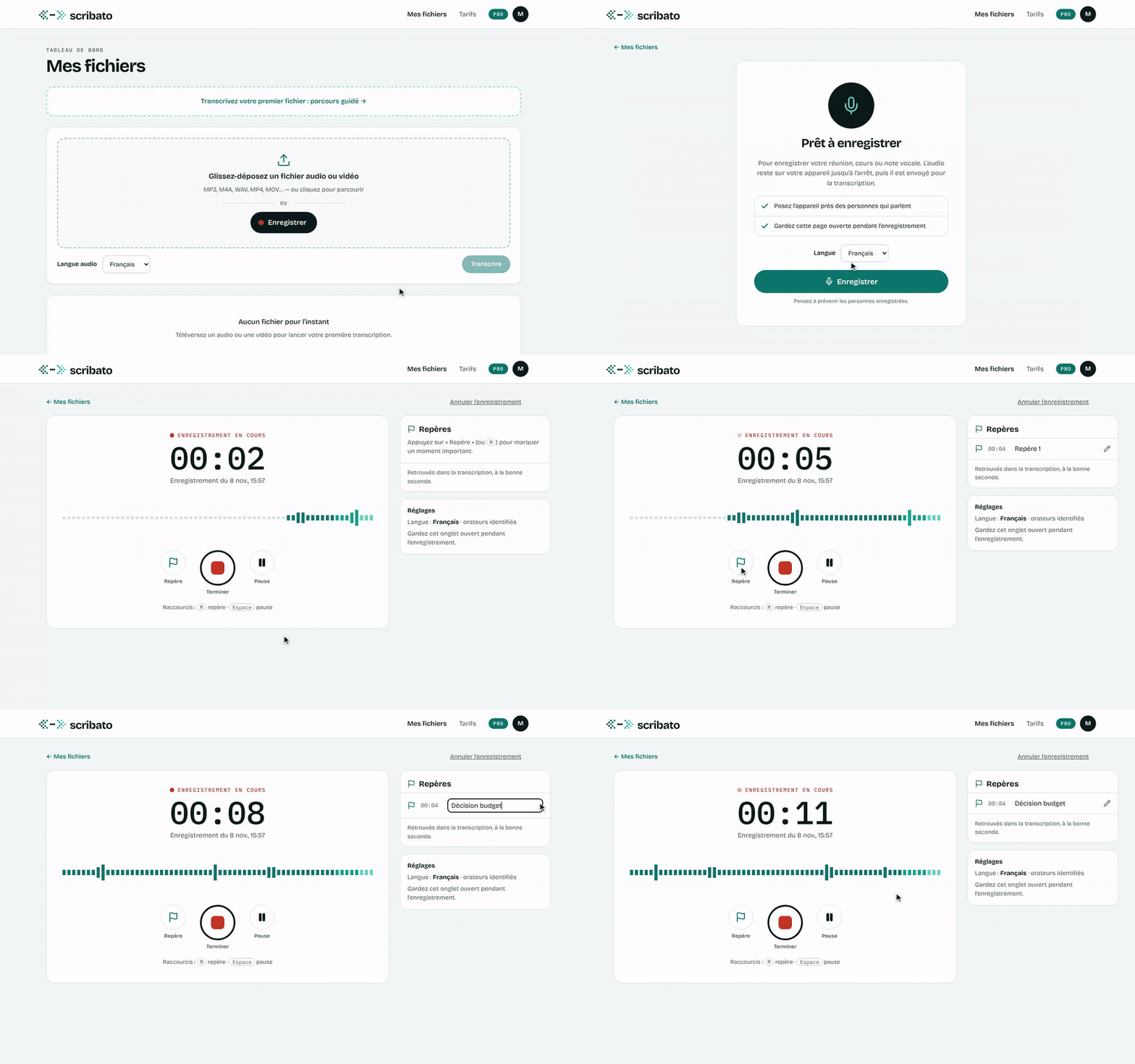
Depuis votre tableau de bord, cliquez sur Enregistrer sous la zone de dépôt, choisissez la langue, puis lancez l'enregistrement. L'écran affiche :
- un chronomètre bien visible, pour savoir où vous en êtes ;
- une onde sonore en direct, qui confirme que le micro capte bien les voix ;
- un bouton Pause (ou la touche Espace) pour couper une digression ou une pause café ;
- un bouton Repère (ou la touche M) pour marquer un moment important.
Les repères : retrouver une décision en un clic
Une décision tombe, une question à creuser, une consigne pour l'examen ? Appuyez sur Repère. Vous pouvez le renommer tout de suite, par exemple « Décision budget ». Dans la transcription, le repère apparaît à la seconde près, au milieu du texte : plus besoin de relire une heure de réunion pour retrouver ce passage.
Astuce. Placez un repère à chaque décision : votre compte rendu s'écrira presque tout seul.
Si vous changez d'avis, Annuler l'enregistrement supprime tout après confirmation. Rien n'est envoyé.
Sur téléphone : écran noir et mode incognito
Un téléphone posé sur la table avec l'écran allumé attire les regards et distrait. Scribato propose donc deux modes, accessibles depuis le bouton + puis Enregistrer avec le micro.
Mode Enregistrer : discret, mais rassurant
L'écran passe au noir. Seul un petit indicateur reste visible en haut à droite. Il bouge avec les voix et reste plat dans les silences : un coup d'œil suffit pour savoir que l'enregistrement tourne.
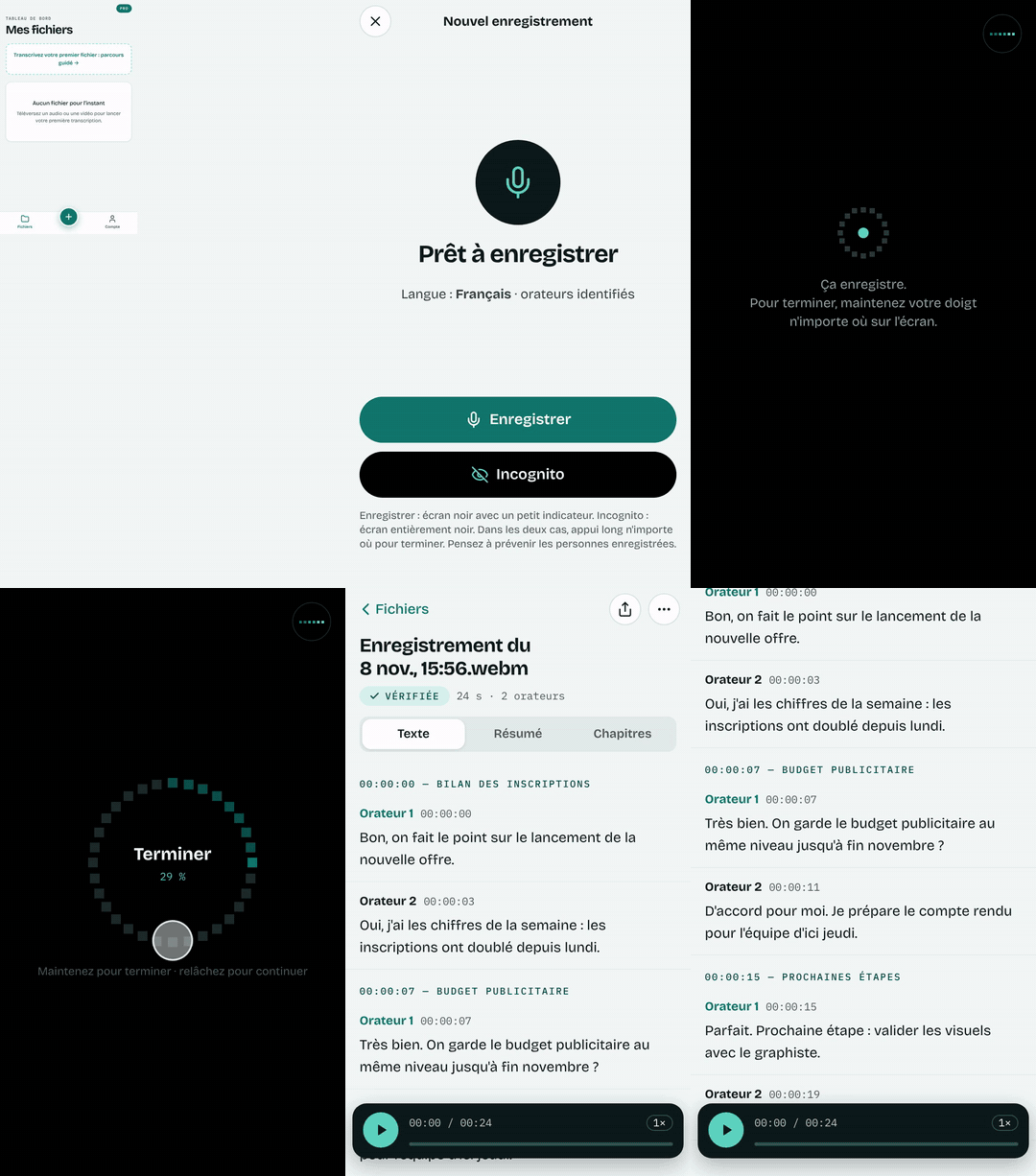
Mode incognito : zéro lumière
L'écran devient entièrement noir, sans aucun indicateur. C'est le mode idéal pour un cours, une conférence ou une salle sombre, où la moindre lumière se remarque.
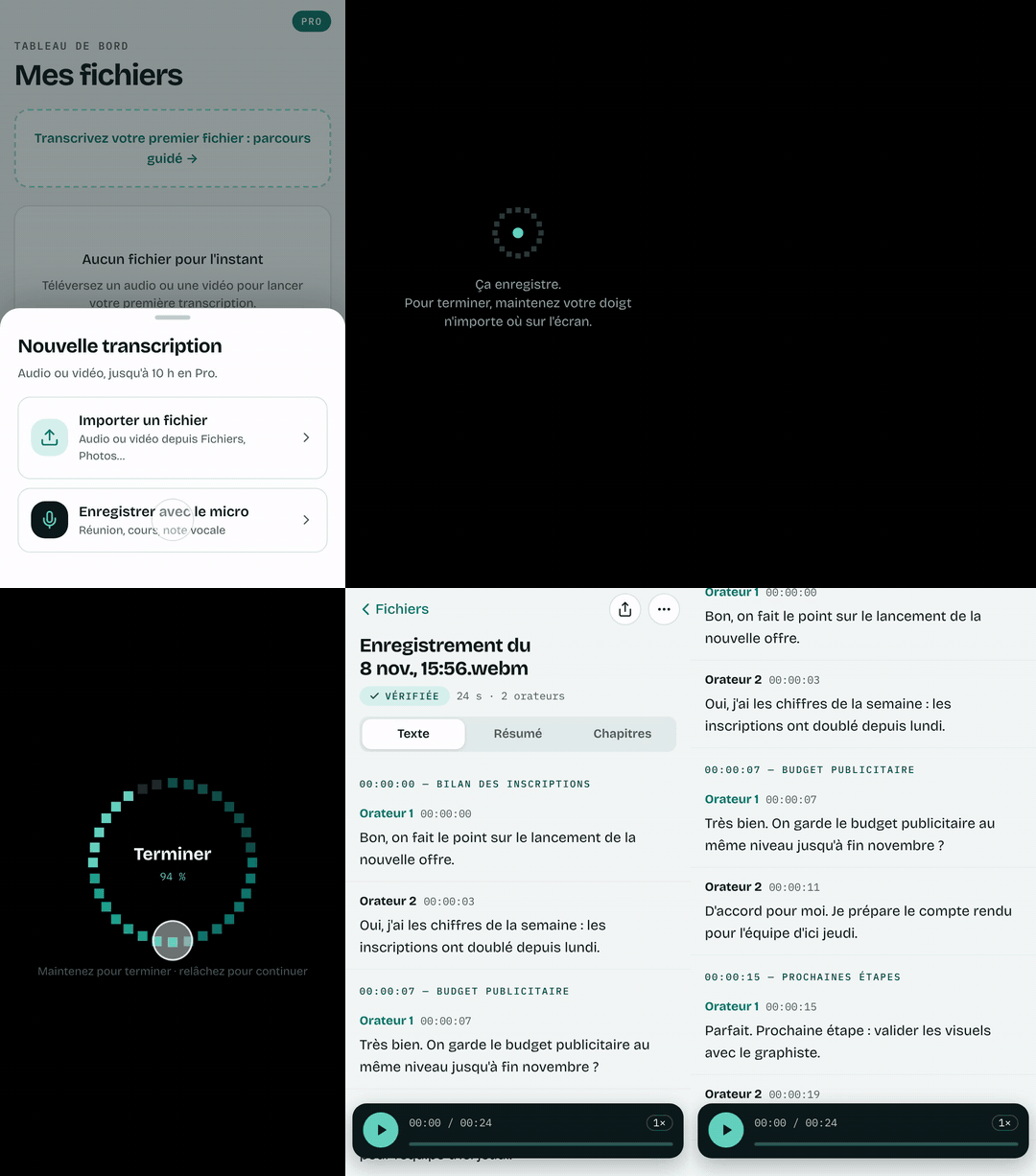
Dans les deux modes, une phrase s'affiche quelques secondes au démarrage : « Ça enregistre. Pour terminer, maintenez votre doigt n'importe où sur l'écran. »
Terminer d'un appui long, sans viser
Pas de petit bouton à chercher dans le noir : maintenez votre doigt n'importe où sur l'écran. Un anneau se remplit en 1,5 seconde, puis l'enregistrement s'arrête et part en transcription. Relâchez avant la fin et rien ne se passe : un effleurement par erreur ne coupe jamais votre enregistrement.
Discret ne veut pas dire caché. Prévenez toujours les personnes que vous enregistrez : en France, enregistrer une conversation privée sans le consentement des participants est interdit.
De l'enregistrement à la transcription
Pendant l'enregistrement, l'audio reste sur votre appareil. À l'arrêt, il est envoyé puis transcrit automatiquement, sans autre manipulation.
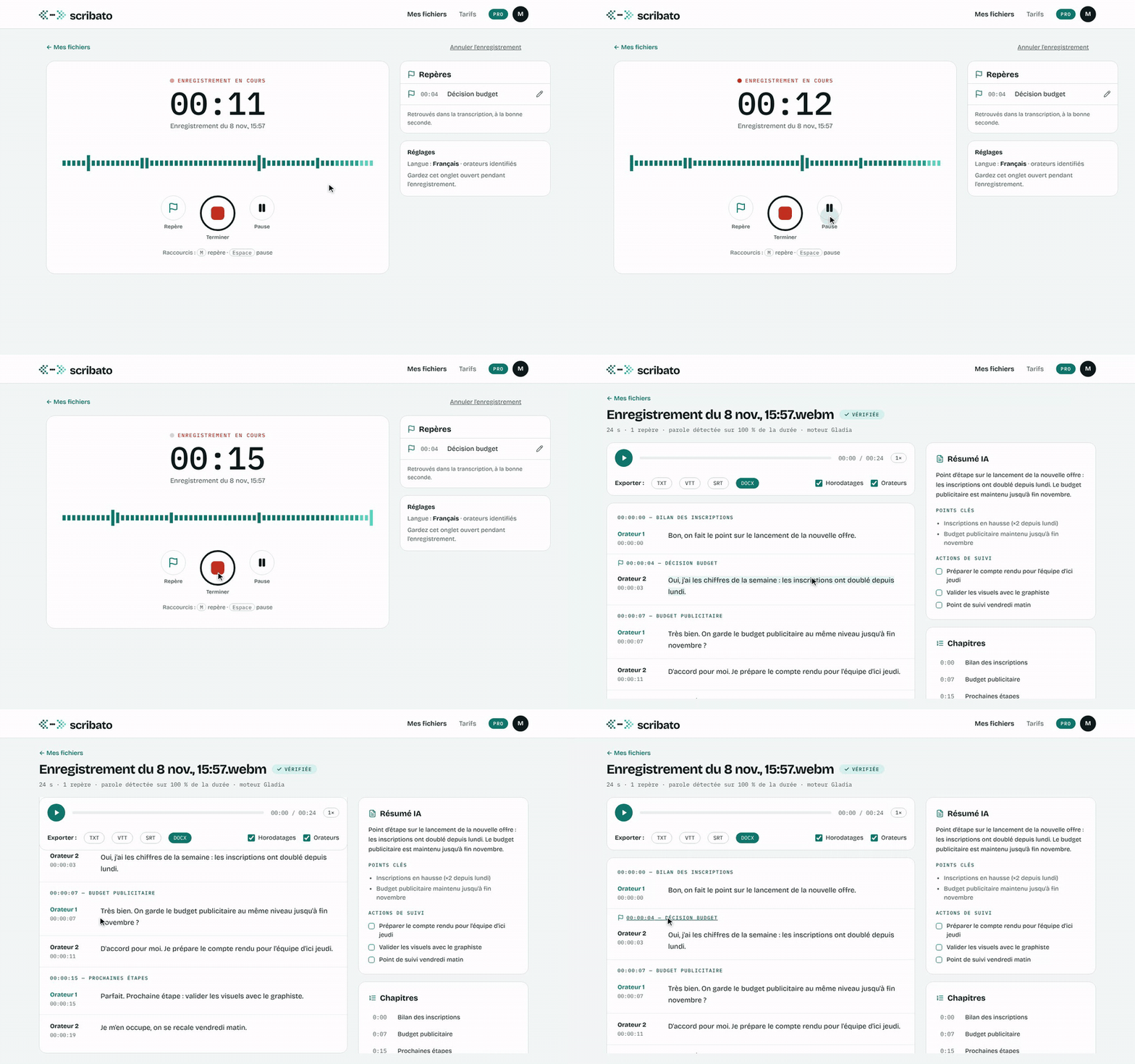
Vous retrouvez ensuite :
- le texte complet, découpé par orateur et horodaté ;
- vos repères, placés au bon endroit dans le texte ;
- un lecteur audio pour réécouter un passage ;
- les exports TXT et VTT (SRT et Word avec le plan Pro).
Avec le plan Pro, un résumé, les points clés, les actions à suivre et des chapitres sont générés automatiquement.
Pensé pour ne rien perdre
- Micro refusé : un message explique comment l'autoriser, et vous pouvez réessayer aussitôt.
- Micro muet (micro coupé, appareil en veille) : Scribato le détecte et n'envoie pas de fichier vide.
- Connexion qui lâche à l'arrêt : l'enregistrement est gardé et vous relancez l'envoi d'un clic.
- Quota gratuit du jour atteint : vous pouvez quand même enregistrer. Le fichier est gardé et transcrit automatiquement le lendemain.
Gratuit ou Pro ?
| Gratuit | Pro | |
|---|---|---|
| Enregistrement depuis le navigateur | Oui | Oui |
| Durée transcrite | 6 premières minutes | Tout l'enregistrement, jusqu'à 10 h |
| Transcriptions | 3 par jour | 2 400 minutes par mois |
| Résumé, actions, chapitres | Non | Oui |
| Prix | 0 € | 4,99 €/mois en annuel, ou 9,99 €/mois |
En gratuit, vous pouvez enregistrer plus longtemps : une barre indique la limite des 6 minutes et seules ces 6 minutes sont transcrites. En passant Pro, la transcription complète se relance automatiquement.
4 conseils pour une transcription fiable
- Posez le téléphone ou l'ordinateur au centre, près des personnes qui parlent.
- Gardez la page ouverte pendant l'enregistrement.
- Choisissez la bonne langue avant de commencer.
- Placez un repère à chaque décision : votre compte rendu s'écrira presque tout seul.